Certificado para Apache local (Windows)
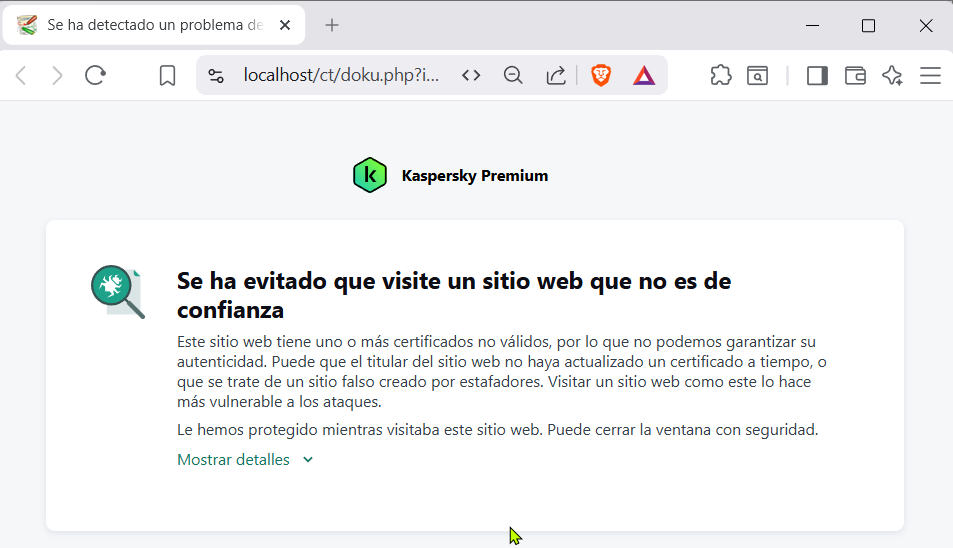
Evitar el mensaje del certificado autofirmado no ha resultando tan sencillo como parece. Estos son los pasos.
1 Código powershell que instalará Chocolatey
Terminal de POWERSHELL:
Set-ExecutionPolicy Bypass -Scope Process -Force; [System.Net.ServicePointManager]::SecurityProtocol = [System.Net.ServicePointManager]::SecurityProtocol -bor 3072; iex ((New-Object System.Net.WebClient).DownloadString('https://community.chocolatey.org/install.ps1'))2 Instalamos mkcert con Chocolatey
Terminal de DOS:
choco install mkcert3 Instalamos el certificado
Al ejecutar el siguiente comando aparecerá una ventana. Tendrá texto. Y tendrá un solo botón. Música de suspense. ¿Le doy? ¿No le doy? Le das joder. Y si quieres, te lees el tocho, pero no me lo cuentes después.
mkcert -installGeneramos el certificado para el entorno local. Aquí pongo valores genéricos. Pero posiblemente será algo que cambie. No quiero ni en pintura ::1. Y suelo cambiar 127.0.0.1 por otros, por supuesto, porque es el que ya estoy usando en el servidor y lo tengo configurado así. Pero déjalos así, que a los amigos de lo ajeno les encanta que lo hagas.
mkcert localhost 127.0.0.1 ::14 Mover los archivos generados
Ya está. Has generado dos archivos. ¿Donde? En el directorio de trabajo donde estas en el terminal DOS. Tienes que moverlos. En mi caso se generaron localhost+2.pem y localhost+2-key.pem que moví respectivamente a las rutas dentro de apache apache\conf\ssl.crt\ y apache\conf\ssl.key\.
Hay que reiniciar apache. Y funcionó.
Anoto que esto es para navegar localmente en una conexión cifrada.
Share this content:


Publicar comentario